








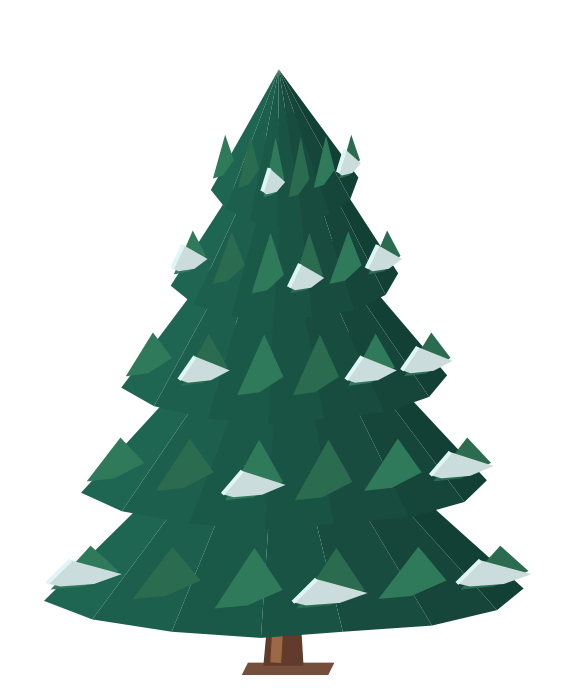








Зимний рабочий стол для Mac

Живой зимний мир у вас на Mac.

Эльфы наряжают ёлки, ходят в гости и жарят зефир у костра. Присоединяйтесь: вручите подарок, бросьте снежок или запустите салют.

macOS 15 и новее Apple M1 и новее

У зимы на вашем Mac своя жизнь

Поймать зимнее настроение

Тихий снегопад может сам перейти в метель. Снег ложится на окна, папки и помосты, а под значками и досками растут сосульки. Подберите ветер, густоту снежинок и высоту сугробов под свой рабочий стол.

Посмотреть, как меняется погода

Понаблюдать за эльфами

Поставьте папки в ряд, и эльфы обустроят помост. Они подметают снег, наряжают ёлку и отдельные значки, ходят по мостикам в гости, дарят друг другу подарки и жарят зефир у костра.

Подсмотреть за эльфами

Вмешаться в их дела

Возьмите эльфа за руки и перенесите мышью. Вручите коробку с сюрпризом или расчистите снег лопатой. А если сдвинуть значок во время украшения или попасть в эльфа снежком, эльф может кувыркнуться в сугроб.

Сдвинуть значок

Дождаться ответа

Когда сугроб подступит к помосту, эльфы поднимут таблички HELP. Поднесите бенгальский огонь, и эльф может протянуть свою свечу. А за удачный снежок иногда прилетает ответный прямо в стекло.

Устроить перестрелку снежками

Праздники и происшествия

Дед Мороз раздаёт подарки, полицейские на санях ловят вора, а за эльфом, который упал с высоты, приезжает скорая. Запустите салют и посмотрите, как эльфы собираются вокруг.

Снегоуборочная техника

Позовите снеговика на тракторе, эльфов с грузовиком или бурмашину. Если трактор застрянет, кран вытащит его на поверхность. Занесённые снегом эльфы могут позвать на помощь, а соседи отправятся их выручать.

Свой плейлист

Добавьте аудиофайлы с Mac или прямые HTTPS-ссылки на медиа. Плейлист играет в фоне, а громкость музыки и звуковых эффектов настраивается отдельно.

Меню и управление под себя

Перетащите плавающую снежинку в удобное место, в том числе на другой монитор. Настройте прозрачность, голубой оттенок и силу блика. Назначьте горячие клавиши и выберите, где показывать снег.

Подойдёт ли мой Mac?

Откройте меню Apple и выберите «Об этом Mac». Сравните чип и версию системы.

Система
macOS 15 Sequoia или новее
Чип
Apple Silicon, начиная с M1
Примеры устройств
MacBook Air, MacBook Pro и Mac mini с M1

Для Mac с Intel сборки пока нет. Стряхивание снега постукиванием доступно на MacBook с совместимым датчиком.

Первый снег за три шага

Начните со снегопада. Дополнительные разрешения можно выдать при настройке эффектов.

  1. Откройте настройки

    Запустите Snow Kinlet из папки «Программы». Нажмите снежинку в строке меню macOS и выберите «Настройки».

  2. Настройте снегопад

    В разделе «Погода» выберите силу ветра и снегопада. Включите «Поверх приложений», чтобы видеть снег над открытыми окнами.

  3. Пригласите эльфов

    Откройте «Мир» → «Постройки» и включите «Разрешить постройки». Разрешите доступ к Finder в запросе macOS и поставьте три значка в горизонтальный ряд с равными промежутками.

Где включить доступ к Finder

Откройте «Системные настройки» → «Конфиденциальность и безопасность» → «Автоматизация» и включите Finder под Snow Kinlet. Доступ нужен для построек и снега на значках. Снег на значках включается в разделе «Погода».

Как сворачивать окна в Dock

В Snow Kinlet откройте «Настройки» → «Приложение» и включите «Сворачивать все окна». Нажмите «Разрешить доступ…» и включите Snow Kinlet в разделе macOS «Конфиденциальность и безопасность» → «Универсальный доступ». Сочетание ⌃⌥⌘D сворачивает и возвращает окна.

Snow Kinlet для Mac

Устройте снегопад у себя на Mac

Настройте любимую погоду, позовите эльфов и посмотрите, что вырастет из ряда обычных папок.

Стоимость приложения 149 ₽

Покупка пока недоступна

Техподдержка

Если нужна помощь с установкой или настройками, напишите нам на почту.

Электронная почта поддержки